Microsoft a supprimé le script « BypassNRO.cmd » des versions préliminaires de Windows 11, qui permettait aux utilisateurs de contourner l’obligation d’utiliser un compte Microsoft lors de l’installation du système d’exploitation.
Ce changement a été introduit dans la dernière version de Windows 11 Insider Dev, ce qui signifie qu’il sera probablement introduit dans les versions de production.
Nous supprimons le script bypassnro.cmd de la version préliminaire afin d’améliorer la sécurité et l’expérience utilisateur de Windows 11. Ce changement garantit que tous les utilisateurs sortent de la configuration avec une connectivité Internet et un compte Microsoft.
notes de mise à jour de Windows 11 Insider Preview Build 26200.5516
Depuis la sortie de Windows 11, Microsoft a rendu difficile l’utilisation du système d’exploitation avec un compte local, obligeant les utilisateurs à se connecter avec un compte Microsoft.
Microsoft explique que cette mesure vise à faciliter l’utilisation de son écosystème de fonctions et de services basés sur le cloud, comme l’utilisation de votre compte pour stocker les clés de récupération BitLocker.
Lorsqu’un utilisateur se connecte avec un compte Microsoft, l’appareil est connecté aux services en nuage. L’utilisateur peut partager un grand nombre de ses paramètres, préférences et applications avec d’autres appareils.
Cependant, il n’y a aucune obligation à utiliser un compte Microsoft. Cela réduit votre vie privée et permet à Microsoft de surveiller toutes vos activités !
Une méthode populaire pour contourner un compte Microsoft pendant l’installation consiste à utiliser un script nommé « C:\windows\system32\oobe\BypassNRO.cmd ». Lorsqu’il est exécuté pendant l’installation de Windows 11, il crée une valeur de registre qui supprime l’obligation de se connecter à Internet pendant l’installation, ce qui vous permet de configurer le système d’exploitation avec un compte local à la place.
Le script peut être exécuté pendant l’installation en appuyant sur Shift+F10 à l’écran « Let’s connect you to a network » pour ouvrir une invite de commande Windows.

Dans la fenêtre de l’invite de commande, tapez c:\windows\system32\oobe\BypassNRO.cmd pour exécuter le script et redémarrer votre ordinateur.
Au redémarrage, l’installation de Windows 11 s’exécutera à nouveau, et lorsque vous arriverez à l’écran de mise en réseau, vous aurez désormais la possibilité d’ignorer la mise en réseau et de configurer un compte local.
Bien que Microsoft ait supprimé ce script, il n’a pas encore supprimé la valeur de registre BypassNRO. Cela signifie que vous pouvez saisir manuellement les commandes suivantes pour obtenir la même fonctionnalité que le script désormais supprimé.
reg add HKLM\SOFTWARE\Microsoft\Windows\CurrentVersion\OOBELes autres solutions pour installer Windows 11 sans compte Microsoft
Solution 1 : utiliser une ligne de commande
Si vous êtes à l’aise avec les commandes, voici la méthode la plus directe :
- Lors de l’installation de Windows 11, à l’écran de connexion réseau, appuyez sur Shift+F10 pour ouvrir l’invite de commande
- Tapez exactement cette commande :
reg add HKLM\SOFTWARE\Microsoft\Windows\CurrentVersion\OOBE /v BypassNRO /t REG_DWORD /d 1 /f shutdown /r /t 0 - Votre PC va redémarrer automatiquement
- À la reprise de l’installation, vous pourrez créer un compte local sans connexion Internet obligatoire
Même si Microsoft a supprimé le script, la fonctionnalité existe encore dans le Registre et cette commande vous permet de réaliser manuellement ce que faisait bypassnro.cmd .
Solution 2 : utiliser la commande ms-cxh:localonly
Cette alternative est moins connue :
- Toujours à l’écran de connexion réseau, appuyez sur Shift+F10
- Tapez simplement :
start ms-cxh:localonly - Une interface va apparaître et vous permettre de créer un compte local.
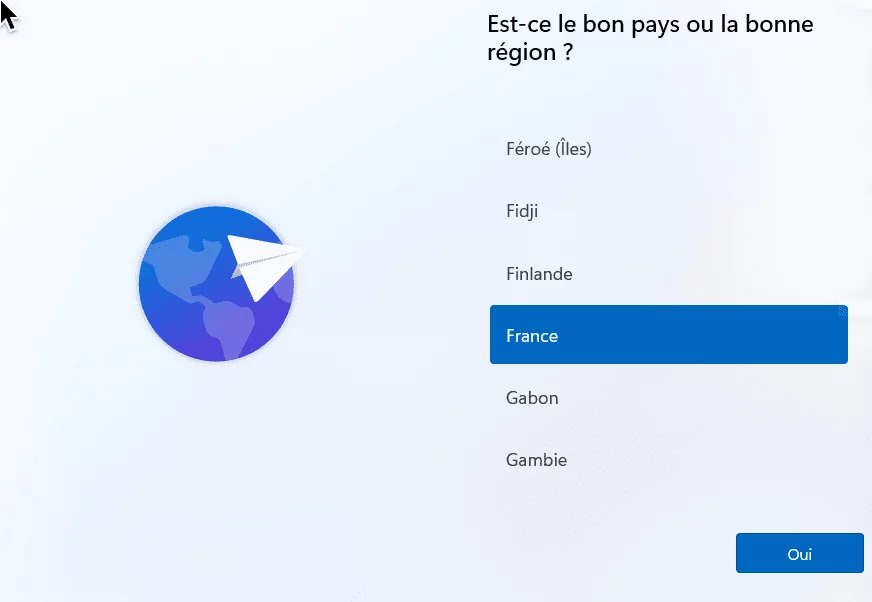
Cette méthode exploite un protocole interne à Windows qui n’était pas destiné à être utilisé directement.
Solution 3 : utiliser MSA Patcher
Pour ceux qui préfèrent les solutions clés en main, MSA Patcher est l’outil qu’il vous faut. C’est un petit utilitaire qui restaure la fonctionnalité de bypassnro.cmd, mais en mieux.
Voici comment l’utiliser :
- Téléchargez MSA Patcher sur GitHub
- Ensuite vous avez deux options :
- soit vous copiez MSAPatcher.exe et bypassnro.cmd à la racine de votre clé USB d’installation.
- soit vous exécutez MSAPatcher.exe pour patcher automatiquement votre clé USB.
Lors de l’installation de Windows 11, toujours à l’écran de bienvenue, avant de vous connecter à Internet :
- Appuyez sur Shift+F10
- Allez sur votre clé USB (généralement D: ou E:)
- Exécutez bypassnro.cmd
- Choisissez l’option 1 pour définir la clé de Registre et contourner l’obligation réseau
- Redémarrez (appuyez sur Y quand on vous le demande)
- Après le redémarrage, vous pourrez cliquer sur “Je n’ai pas Internet” et continuer avec un compte local
MSA Patcher propose même une deuxième méthode : si vous choisissez l’option 2 après avoir exécuté bypassnro.cmd, il déclenchera directement l’écran de création de compte local (fonctionne uniquement sur Windows 11 Home/Pro).
L’avantage de MSA Patcher, c’est qu’il est maintenu à jour par la communauté.