Malgré les critiques croissantes, Microsoft n’a pas changé sa position visant à faire de Windows un « système d’exploitation espion », et cela ne va pas s’améliorer car l’entreprise ajoutera davantage de composants IA dans le système d’exploitation dans les prochaines mises à jour de Windows 11… une raison de plus pour passer à Linux.
Quelle que soit la stratégie choisie par Microsoft, les développeurs s’y sont déjà attelés, essayant d’exploiter l’ouverture de Windows pour créer des scripts qui suppriment tous les composants IA de Windows 11. Alors que plusieurs scripts prétendent déjà supprimer l’IA de Windows 11, un nouveau script est arrivé, qui se présente comme le plus efficace, capable de supprimer toutes les fonctionnalités IA de Windows.
Un script pour supprimer toutes les fonctionnalités d’IA de Windows 11
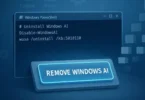
Un développeur connu sous le nom de “Zoicware” sur GitHub a développé un script nommé “RemoveWindowsAI” pour supprimer toutes les fonctionnalités d’IA de Windows 11 et “améliorer l’expérience utilisateur, la confidentialité et la sécurité”. Selon le développeur, son script se distingue des autres par sa capacité à supprimer même les composants d’IA cachés.

Cependant, le développeur reconnait que certaines fonctionnalités IA, notamment celles présentes sur les PC Copilot+, ne peuvent pas être désactivées via un script. Il affirme avoir développé une solution de contournement dans le script pour les supprimer, mais ne l’a pas testée sur un PC Copilot. Quant à ce que vous pouvez facilement supprimer, il a partagé une liste de toutes les fonctionnalités IA que vous pouvez supprimer ou désactiver dans Windows, à savoir :
- Désactiver les clés de registre
- Désactiver Copilot
- Désactiver Recall
- Désactiver Input Insights et la collecte de données de saisie
- Copilot dans Edge
- Image Creator dans Paint
- Supprimer AI Fabric Service
- Désactiver les actions IA
- Désactiver l’IA dans Paint
- Désactiver l’accès vocal
- Désactiver les effets vocaux IA
- Désactiver l’IA dans la recherche des paramètres
- Empêcher la réinstallation des packages IA
- Installe un package Windows Update personnalisé pour empêcher la réinstallation des packages IA dans le magasin CBS (Component-Based Servicing)
- Désactiver les stratégies Copilot
- Désactive les stratégies liées à Copilot et Recall dans IntegratedServicesRegionPolicySet.json
- Supprimer les packages AI Appx
- Supprime tous les packages AI Appx, y compris les packages non supprimables et WindowsWorkload
- Supprimer la fonctionnalité facultative Recall
- Supprimer les packages AI dans CBS
- Cela supprimera les packages AI cachés et verrouillés dans le magasin CBS (Component-Based Servicing)
- Supprimer les fichiers AI
- Cela effectuera un nettoyage complet du système en supprimant tous les programmes d’installation AI, clés de registre et fichiers de package restants
- Masquer les composants AI
- Cela masquera la page de paramètres Composants AI
- Désactiver la fonctionnalité Rewrite AI dans le Bloc-notes
- Supprimer les tâches Recall
- Forcer la suppression de toutes les instances des tâches planifiées de Recall
Le développeur a publié une vidéo pour expliquer comment supprimer l’IA à l’aide du script, par ailleurs il affirme que les mises à jour Windows n’activeront ni ne réintroduiront ces fonctionnalités AI. En effet, le script fait croire à Windows qu’une version plus récente de celles-ci existe déjà.
Si vous voulez vous débarrasser de l’IA et accélérer Windows 11, téléchargez le script “RemoveWindowsAI” sur GitHub et suivez les étapes indiquées dans la vidéo ci-dessous pour supprimer les fonctionnalités AI de Windows 11.